Уточніть, як підключити екран і сенсор
Окремо визначте джерело зображення, одержувача сенсорного вводу та мережеве з’єднання.
Поява зображення на сенсорному екрані ще не доводить, що комп’ютер отримує торкання. У специфікації робочого місця варто окремо описати відео, введення та мережевий обмін.
Почніть із джерела зображення
Визначте, який комп’ютер формує зображення: вбудований у станцію чи зовнішній. Далі запишіть, до якого пристрою має надходити сенсорний ввід. Це допомагає уникнути схеми, де екран показує один комп’ютер, а сенсорний пристрій під’єднаний до іншого.
У типовому підключенні HDMI використовується для зображення та звуку, а USB може бути окремим каналом сенсорного вводу. Конкретна схема визначається пристроями й їхніми інструкціями; наявність роз’єму не підтверджує потрібного режиму його роботи.
| Потік | Що вказати |
|---|---|
| Зображення | Комп’ютер-джерело та відеовхід |
| Сенсорний ввід | Комп’ютер-одержувач і передбачене підключення |
| Мережа | Призначення з’єднання без паролів і секретних адрес |
| Програма | Назва, версія та очікувані дії користувача |
Не плутайте тип роз’єму з функцією
Однакова форма роз’єму на двох пристроях не гарантує однакових можливостей. В описі потрібні функція порту та вимоги виробника, а не лише список назв кабелів.
Ethernet сам по собі не є підтвердженням віддаленого керування конкретною платформою. Для цього потрібні відповідні програмні засоби, права доступу та узгоджена інтеграція.
Як сформулювати запит
Намалюйте просту схему «пристрій → з’єднання → пристрій» і підпишіть призначення кожної лінії. Не включайте до відкритого запиту паролі, ключі чи адреси закритої інфраструктури.
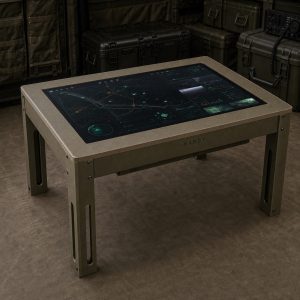
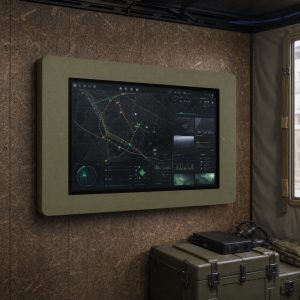
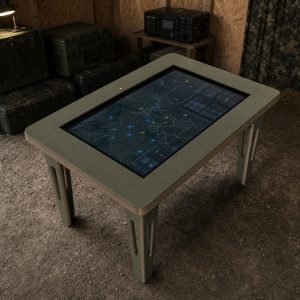
Попросіть підтвердити працездатність потрібної схеми, а не абстрактну «сумісність з усім». У картках нижче наведені товари; конкретні підключення слід звірити з їхньою комплектацією.
Поточні ціни наведені з каталогу. Склад комплектації та умови замовлення дивіться у картці конкретного товару.Станції: характеристики та ціни